Криптокошельки
Как удалить сеть из криптокошелька: инструкция и что проверить
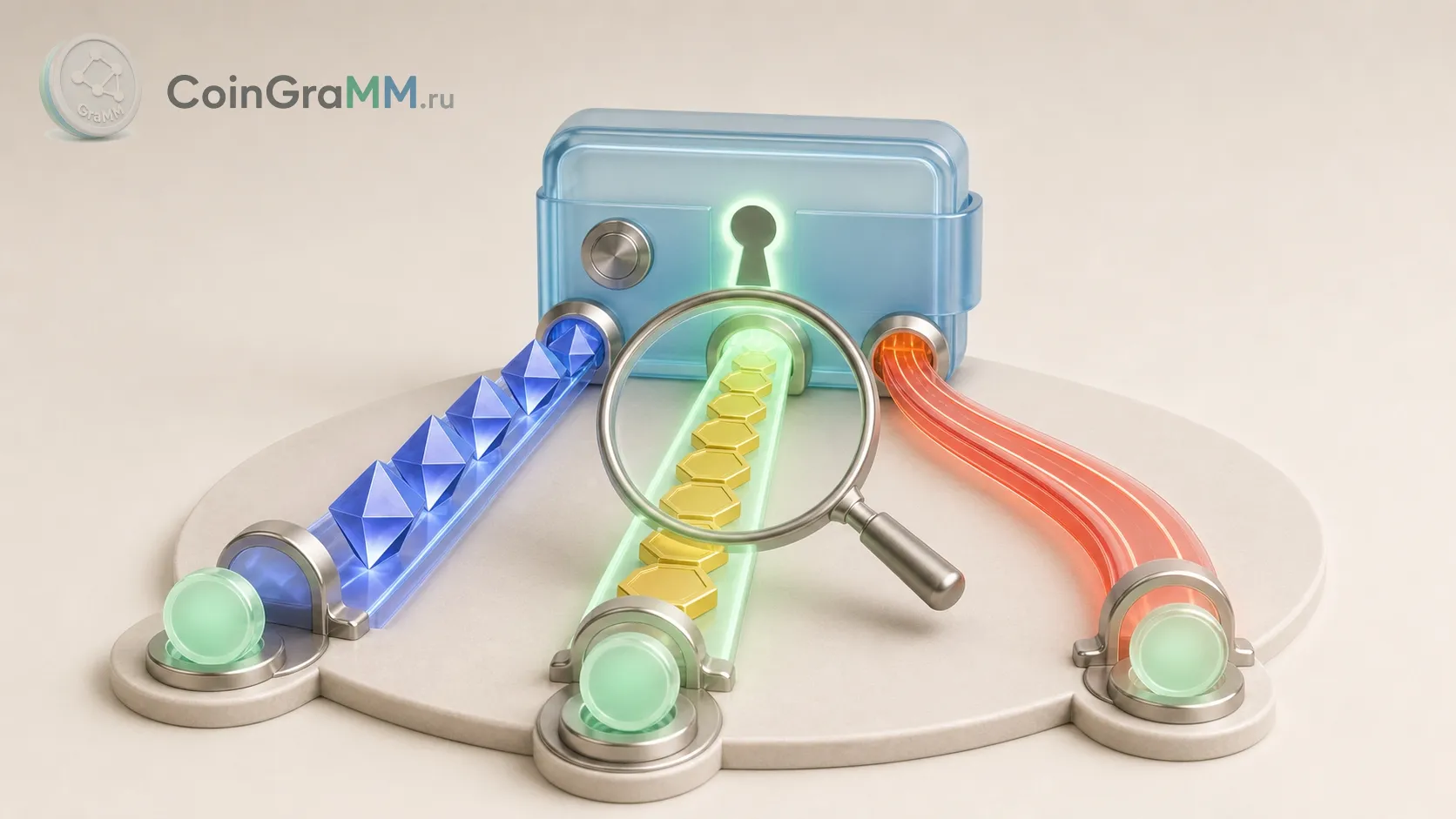
Удалить сеть из криптокошелька обычно значит убрать ее из интерфейса приложения. Монеты в блокчейне от этого не удаляются, но баланс может перестать отображаться, пока сеть не добавлена обратно. Поэтому перед удалением нужно понять, что именно вы убираете: сеть, токен, аккаунт или само приложение.
Короткий ответ
Если в кошельке есть лишняя сеть, ее можно удалить или скрыть через настройки сетей. Обычно это не удаляет монеты из блокчейна: кошелек просто перестает показывать подключение к этой сети. Но если у вас были токены именно в этой сети, после удаления они могут исчезнуть из интерфейса до повторного добавления сети.
Для пользователя это выглядит тревожно: "баланс пропал". Технически чаще всего пропал не баланс, а отображение. Поэтому безопасный порядок такой: сначала проверяем активы и адрес, потом сохраняем параметры сети, потом удаляем.
Что проверить перед удалением сети
Перед удалением нужно ответить на четыре вопроса. Это занимает пару минут, но снижает риск удалить не то и потом искать пропавший баланс.
- Это точно сеть, а не аккаунт? В кошельке могут быть разные кнопки: удалить сеть, скрыть токен, удалить аккаунт, удалить кошелек. Это разные действия.
- Есть ли активы в этой сети? Откройте список токенов в выбранной сети и проверьте баланс.
- Есть ли история операций? Если вы раньше получали или отправляли токены в этой сети, лучше сохранить название сети и адрес обозревателя.
- Можно ли добавить сеть обратно? Для популярных сетей это обычно просто. Для вручную добавленной сети лучше сохранить RPC, Chain ID, символ валюты и ссылку на обозреватель.
Что именно может удаляться
| Действие | Что происходит | Монеты исчезают? |
|---|---|---|
| Удалить сеть | Кошелек убирает подключение к сети из интерфейса | Обычно нет, но баланс сети может не отображаться |
| Скрыть токен | Токен пропадает из списка активов | Нет, если токен есть на адресе |
| Удалить аккаунт в приложении | Адрес может исчезнуть из интерфейса | Доступ зависит от seed-фразы или другого backup |
| Удалить приложение | Кошелек исчезает с устройства | Восстановление зависит от сохраненного доступа |
Как удалить сеть из криптокошелька: общий порядок
Названия кнопок отличаются в разных кошельках, но логика обычно похожа. Ниже порядок для MetaMask-подобных кошельков и многих мобильных приложений, где сети управляются через настройки.
Шаг 1. Откройте список сетей
Обычно список сетей находится в верхней части кошелька: рядом с названием текущей сети. Нажмите на название сети, например Ethereum, BNB Smart Chain, Polygon, Arbitrum или другую.
Шаг 2. Перейдите в управление сетями
В списке сетей ищите пункт "Управление сетями", "Manage networks", "Настройки сетей", "Edit" или значок шестеренки. Если такого пункта нет, откройте общие настройки кошелька и найдите раздел "Сети".
Шаг 3. Выберите сеть, которую хотите удалить
Откройте карточку сети. Перед удалением проверьте название, RPC URL и Chain ID. Это особенно важно, если у вас несколько похожих сетей или вы добавляли сеть вручную.
Шаг 4. Нажмите "Удалить" или "Remove"
Если кошелек разрешает удалить сеть, появится кнопка "Удалить", "Remove" или похожее действие. Нажмите ее и прочитайте предупреждение. Некоторые встроенные сети удалить нельзя: кошелек может разрешать только скрыть их или изменить порядок.
Что делать, если кнопки удаления нет
Если кнопки удаления нет, это не обязательно ошибка. Во многих кошельках базовые сети встроены в приложение: Ethereum, Bitcoin, BNB Smart Chain или другие популярные сети могут быть частью стандартного списка. В таком случае их нельзя удалить полностью, но иногда можно скрыть токены, отключить показ сети в списке активов, убрать сеть из избранного или просто не использовать ее для переводов.
Если сеть была добавлена вручную, но кнопки удаления все равно нет, проверьте раздел редактирования сети. Иногда удаление спрятано не в карточке сети, а в меню с тремя точками, в настройках RPC или в общем списке подключений.
Шаг 5. Подтвердите действие
Подтверждение должно касаться именно удаления сети из интерфейса. Если вместо этого кошелек предлагает удалить аккаунт, сбросить кошелек, очистить данные приложения или ввести seed-фразу, остановитесь. Это уже не обычное удаление сети.
Шаг 6. Проверьте список сетей после удаления
Вернитесь в основной экран кошелька и откройте список сетей. Удаленная сеть должна исчезнуть из списка. Если вместе с ней пропал баланс токена, не делайте новый перевод "для проверки". Сначала добавьте сеть обратно или проверьте адрес в обозревателе.
Как вернуть сеть обратно
Если после удаления сеть понадобилась снова, ее можно добавить обратно. Для популярных сетей кошелек часто предлагает готовый вариант в списке. Для кастомной сети нужны параметры.
| Параметр | Что это | Где брать |
|---|---|---|
| Network name | Название сети в кошельке | Официальная документация сети или кошелька |
| RPC URL | Адрес узла, через который кошелек подключается к сети | Официальный сайт сети, не случайные чаты |
| Chain ID | Номер сети | Официальная документация |
| Currency symbol | Символ основной монеты сети | Например ETH, BNB, MATIC |
| Block explorer URL | Ссылка на обозреватель | Официальный обозреватель сети |
Не берите RPC и Chain ID из случайных комментариев, Telegram-чатов и всплывающих сайтов. Через вредный RPC нельзя украсть seed-фразу напрямую, но можно показать неверные данные, подменить информацию в интерфейсе или подтолкнуть к ошибочным действиям.
Когда сеть лучше не удалять
Удаление сети не всегда решает проблему. Иногда пользователь пытается удалить сеть, хотя на самом деле нужно сделать другое действие.
- Токен не отображается. Возможно, нужно добавить токен вручную, а не удалять сеть. Смотрите инструкцию почему токен не отображается в кошельке.
- Перевод отправлен не в ту сеть. Удаление сети не вернет перевод. Сначала нужно понять, где находится транзакция и кто контролирует адрес.
- Сеть тормозит или показывает ошибку RPC. Иногда достаточно сменить RPC на официальный или рабочий, а не удалять всю сеть.
- Вы не уверены, сохранена ли seed-фраза. Не удаляйте аккаунт, приложение или данные кошелька, пока не понимаете, как восстановить доступ.
Что делать, если после удаления сети пропал баланс
- Не отправляйте повторный перевод на тот же адрес, пока не разобрались.
- Добавьте сеть обратно через официальный список или корректные параметры.
- Проверьте адрес в обозревателе нужной сети.
- Если токен есть в блокчейне, но не виден в кошельке, добавьте токен вручную.
- Если использовали биржу или сервис, проверьте историю вывода и TXID.
Если речь о USDT, сначала проверьте сеть перевода: как проверить сеть USDT перед переводом. Если есть TXID, поможет инструкция как проверить транзакцию по TXID.
Частые вопросы
Удаление сети удалит мои монеты?
Обычно нет. Монеты находятся в блокчейне, а кошелек только показывает доступ к ним. Но если удалить аккаунт, приложение или потерять seed-фразу, проблема будет уже не в сети, а в доступе к кошельку.
Почему некоторые сети нельзя удалить?
Кошелек может считать часть сетей встроенными. Такие сети иногда нельзя удалить полностью, но можно скрыть, отключить отображение токенов или просто не использовать.
Можно ли удалить фейковую сеть?
Да, если вы случайно добавили сеть с подозрительными параметрами, ее лучше удалить и при необходимости добавить корректную сеть по официальным данным. Перед этим проверьте, нет ли в ней нужных активов.
Нужно ли вводить seed-фразу, чтобы удалить сеть?
Нет. Для удаления сети из интерфейса seed-фраза не нужна. Если ее требуют, это тревожный сигнал.
Что читать дальше?
Если проблема не в сети, а в отображении токена, откройте почему токен не отображается в кошельке. Для общей безопасности полезны материалы как хранить seed-фразу и почему поддержка не должна просить seed-фразу.